Abertura da CCV
5.2.2 – Abertura da CCV
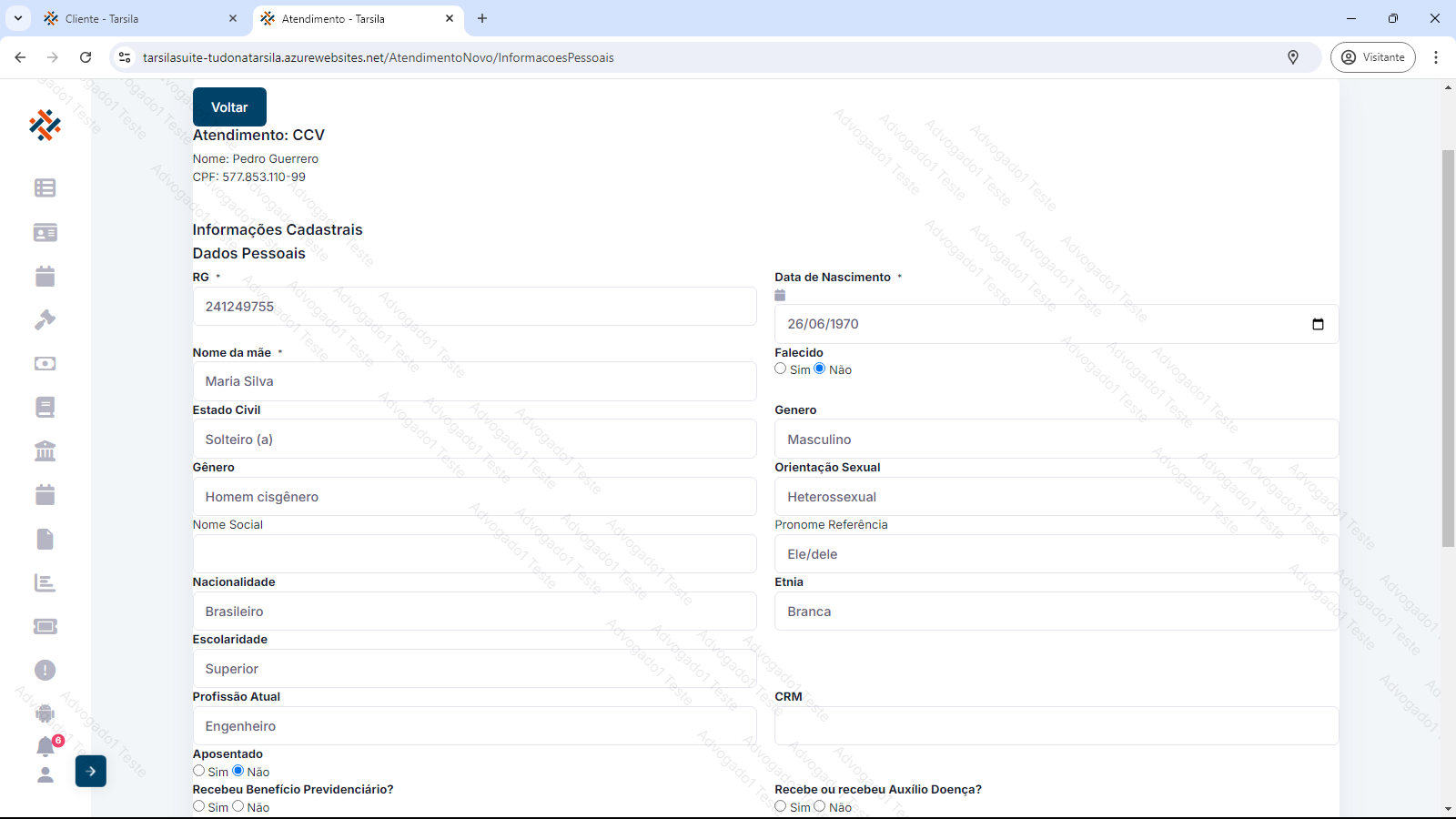
Confirmada abertura da CCV na etapa anterior, na tela seguinte de abertura solicita-se as informações cadastrais complementares do cliente.
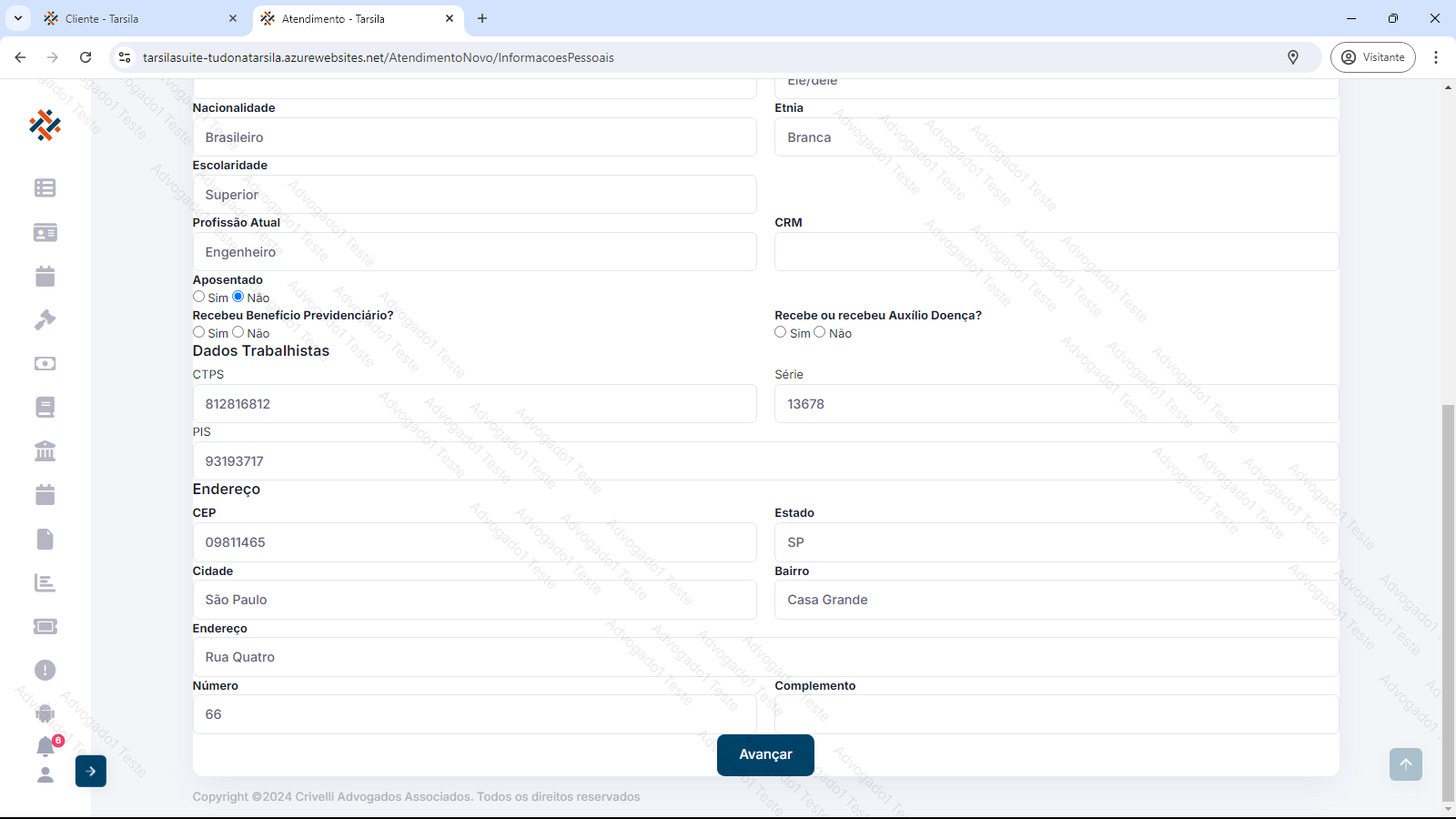
Em seguida, os dados trabalhistas e de residência do cliente. Após o preenchimento clique em “Avançar” para a última etapa da abertura do caso.
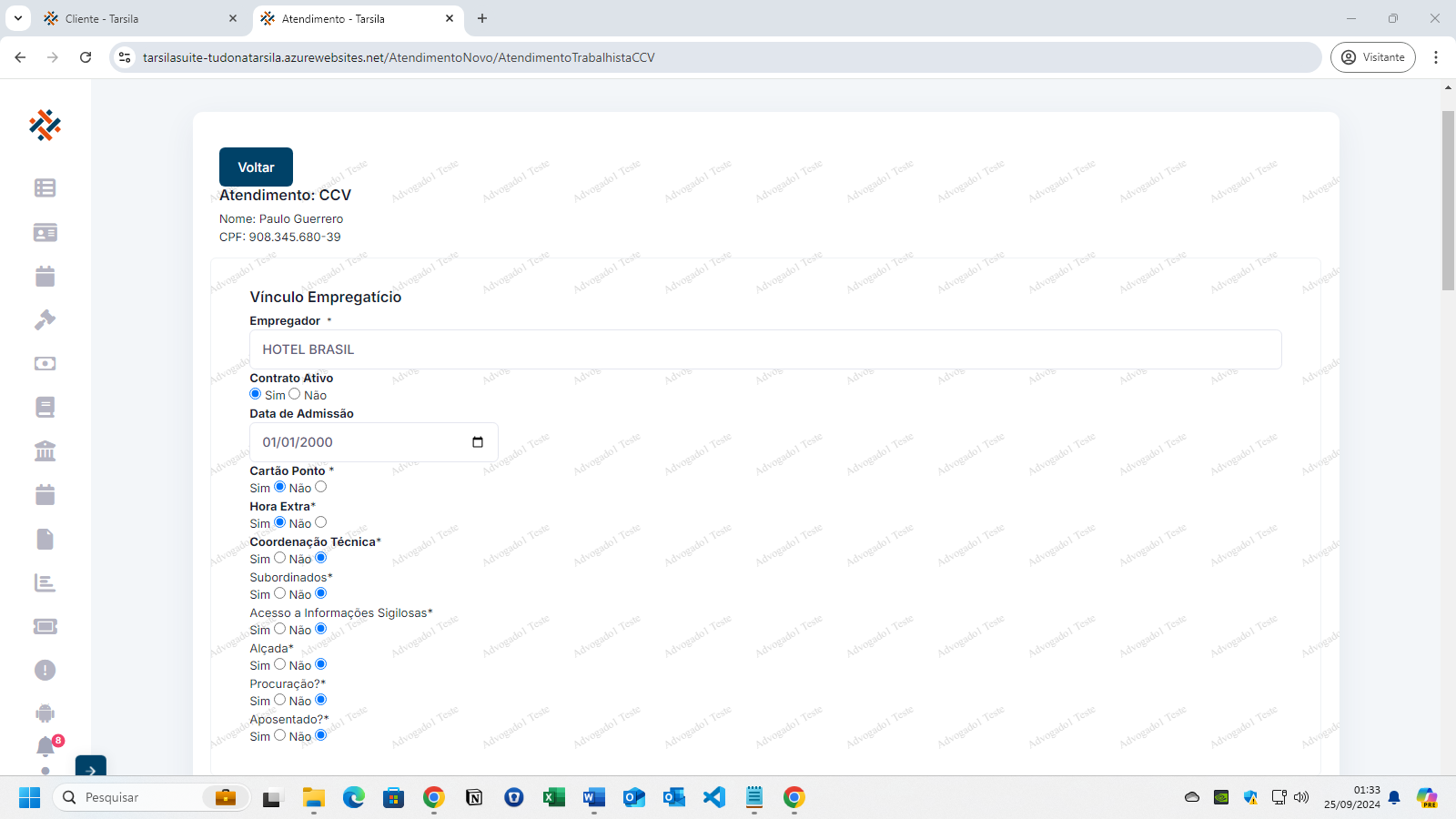
Serão solicitadas as informações de Vínculo Empregatício necessários para abertura do caso. Serão exibidas as previamente cadastradas e solicitadas as complementares como cartão de ponto, hora extra, subordinados e outras.
Em “Cargos“, clicando-se em “Adicionar Cargo” serão solicitadas as informações trabalhistas do cliente. Ao final do preenchimento, clica-se em “Salvar Cargo” para o registro de informações.
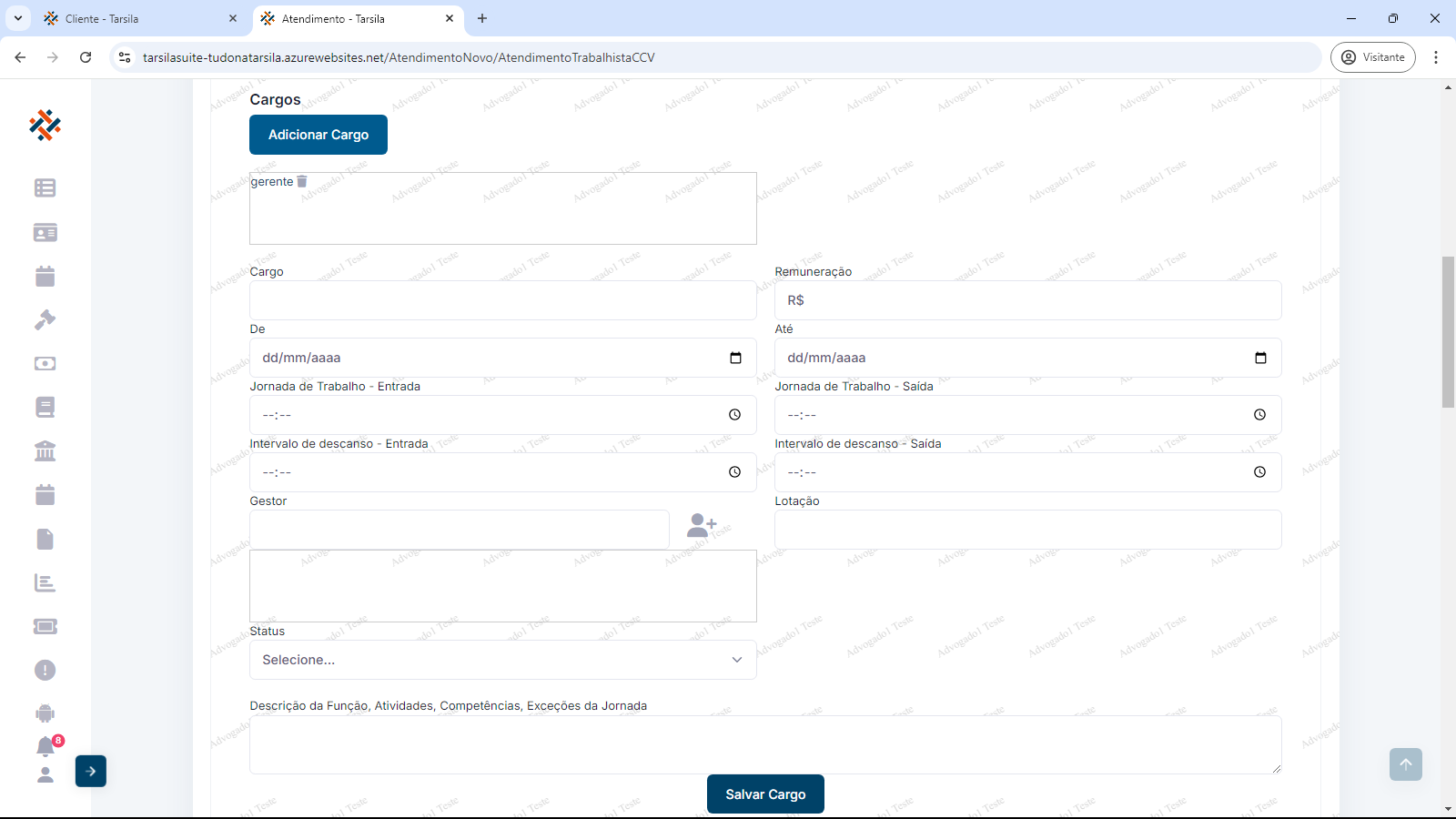
Na situação de se salvar um cargo com informações incorretas, há a opção do ícone “lixeira” para exclusão do mesmo e repetição do cadastro com informações corretas.
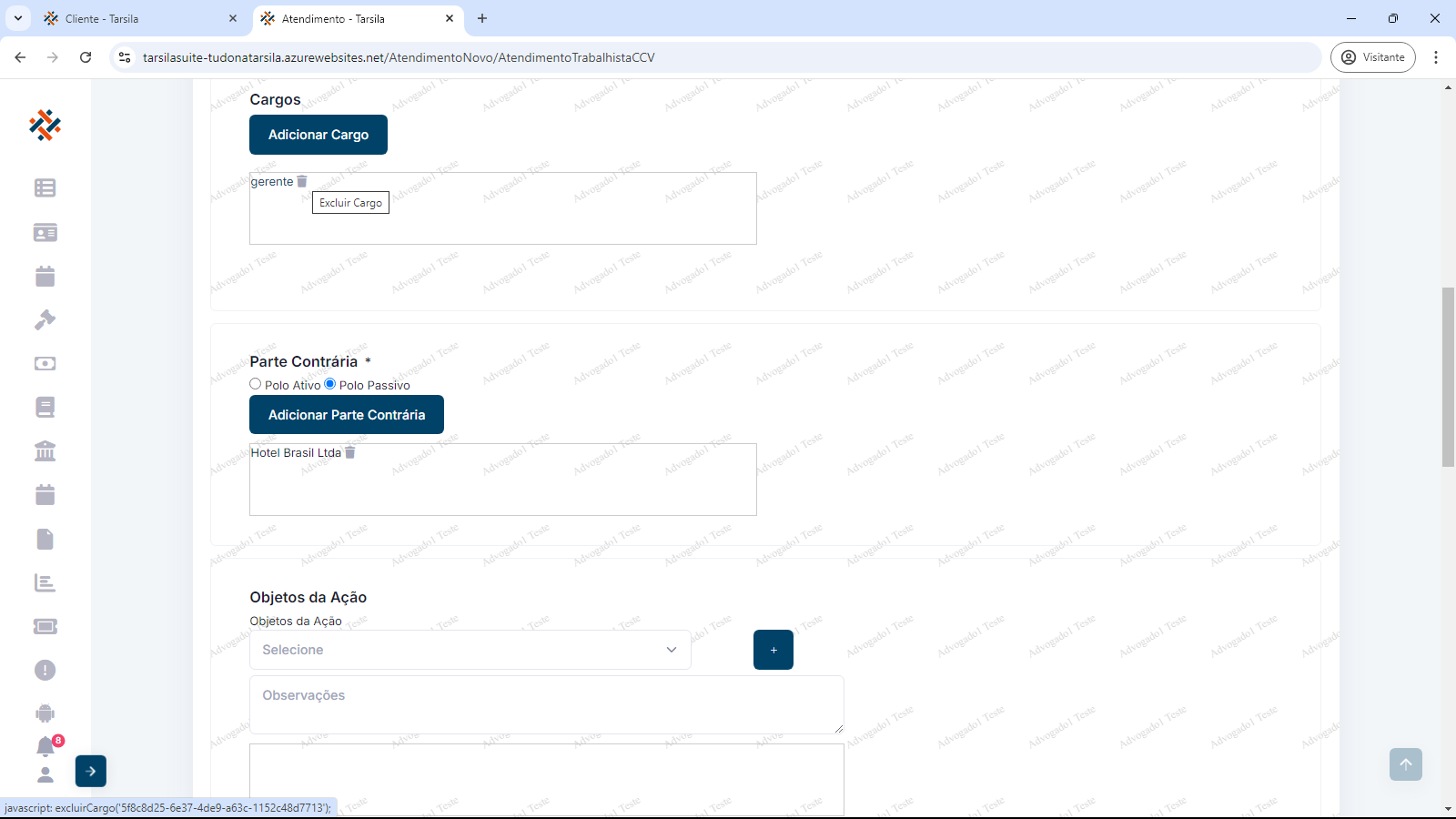
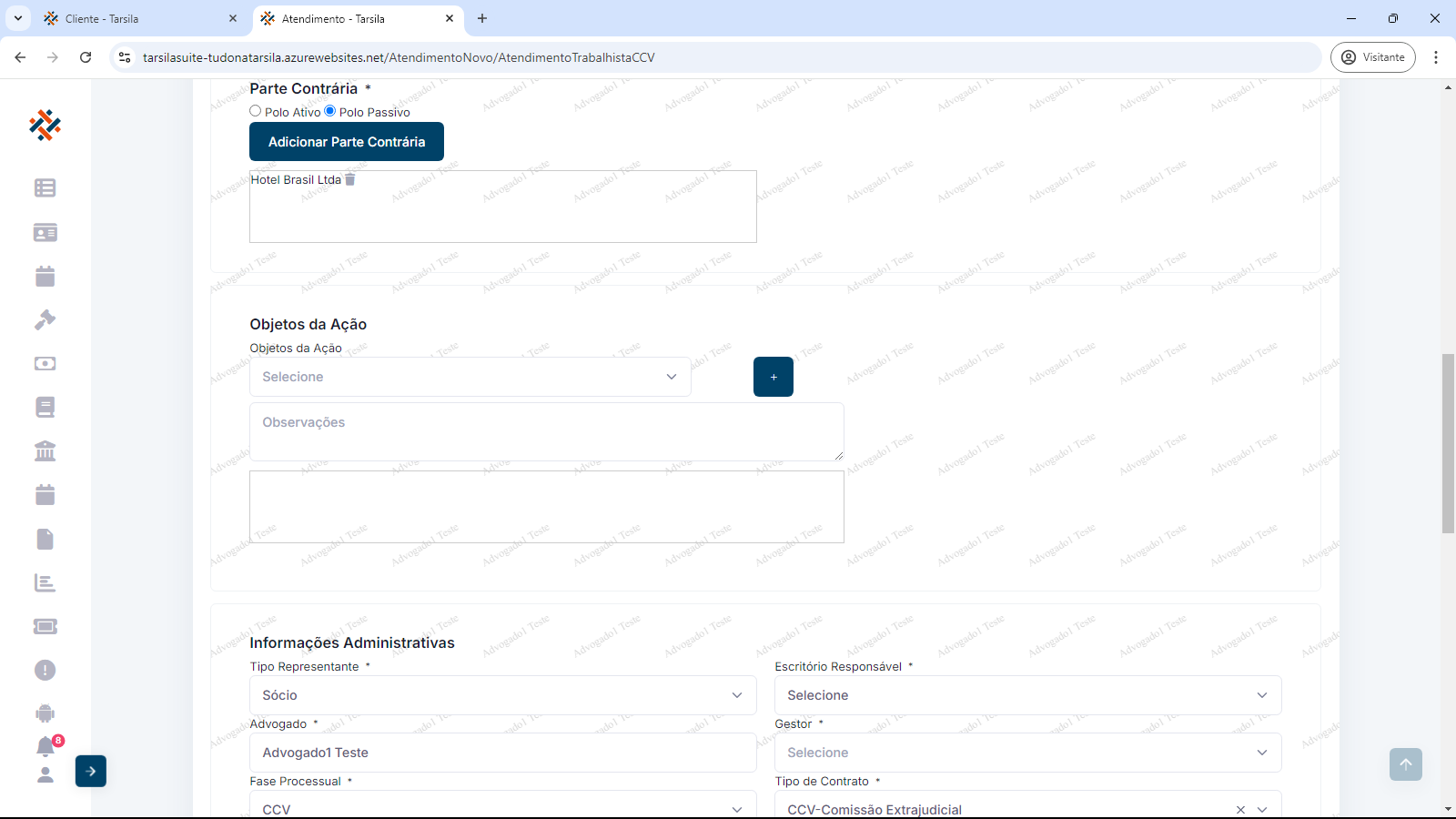
Em “Parte Contrária”, primeiramente define-se se a parte contrária ao cliente é um polo ativo ou passivo. A opção mais comum para a CCV é “polo passivo”.
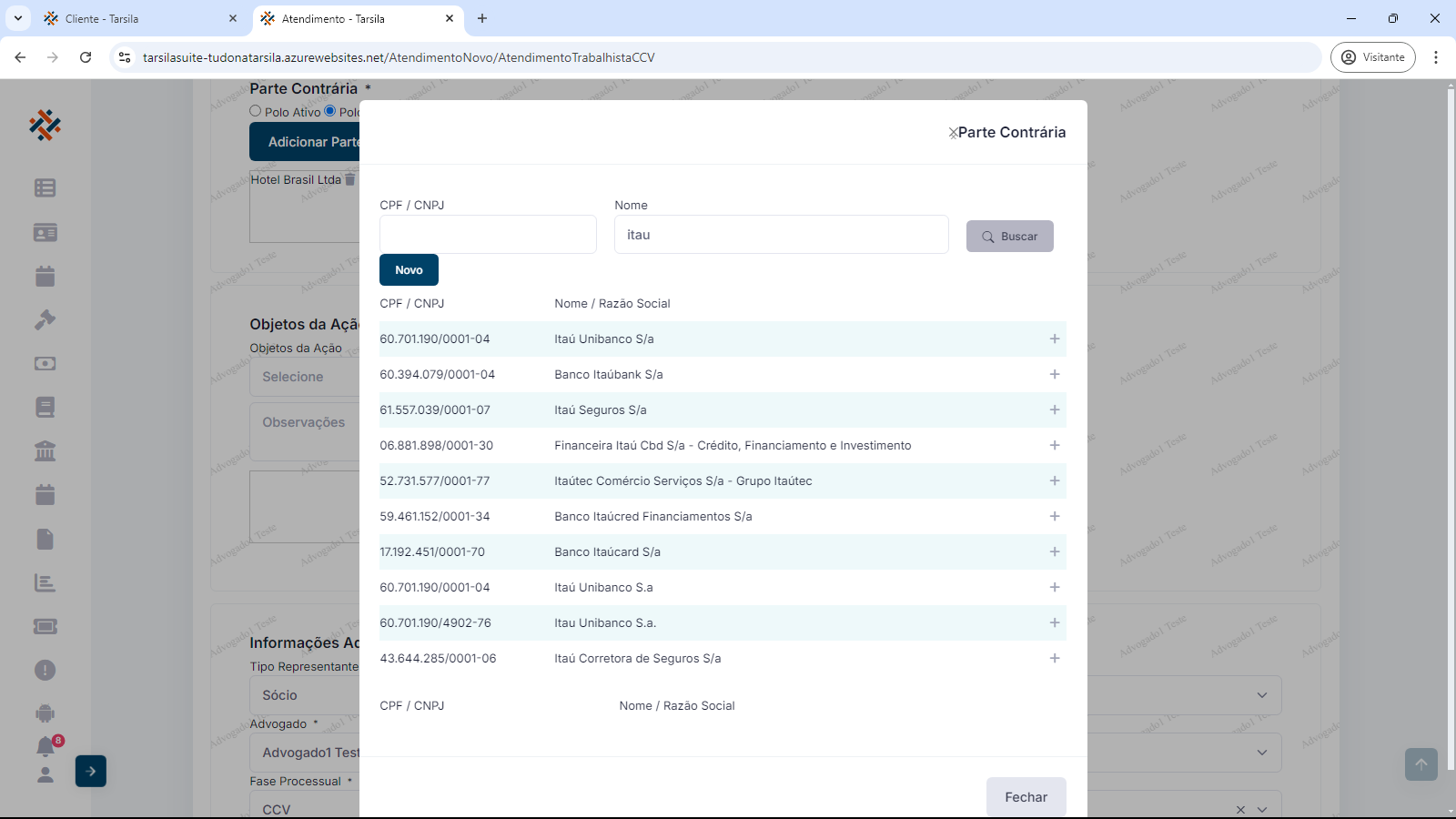
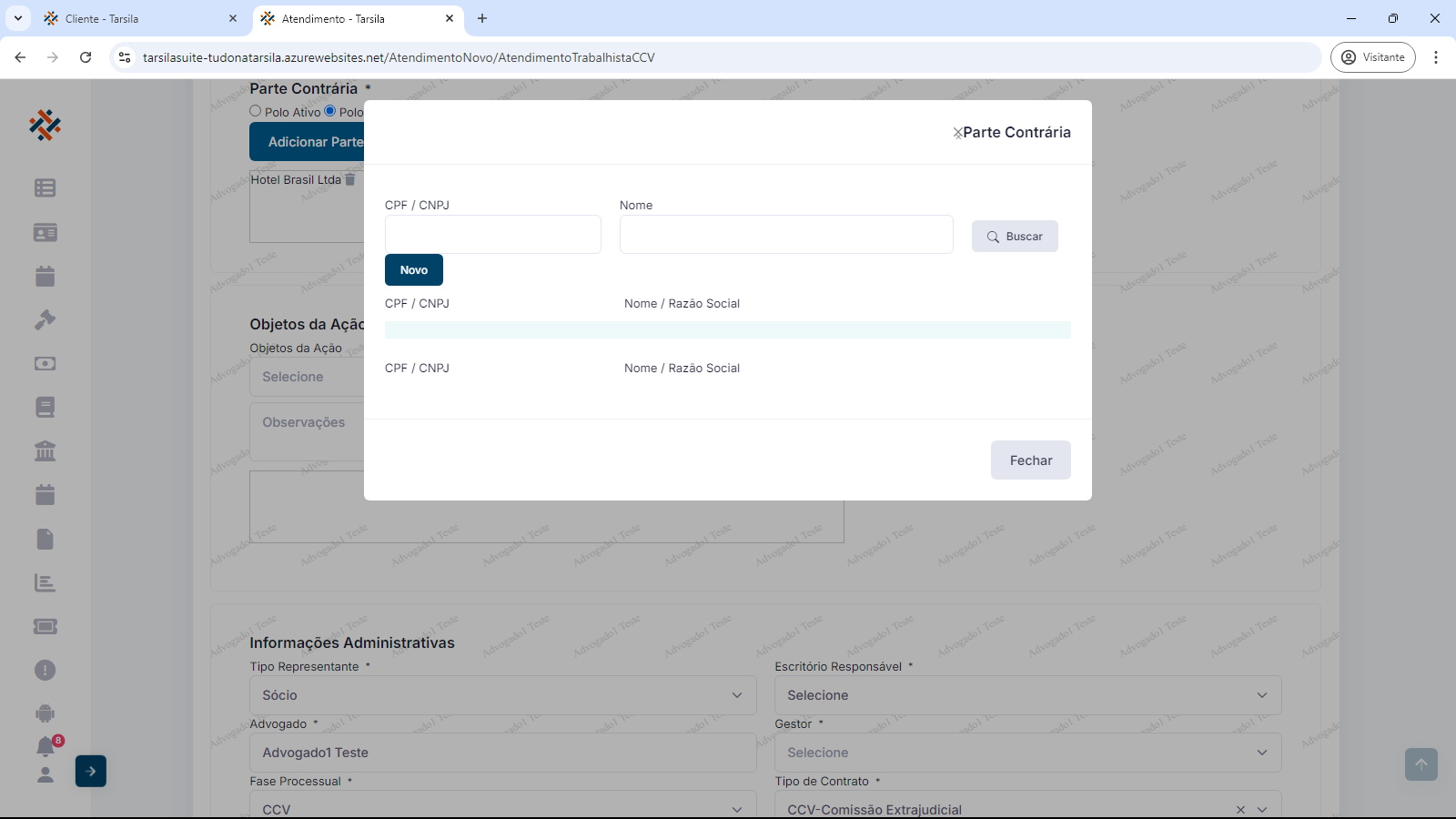
A seguir clica-se em “Adicionar Parte Contrária”. Será aberta a janela de escolha de se pesquisar uma parte já existente (Buscar) ou cadastrar uma nova (Novo).
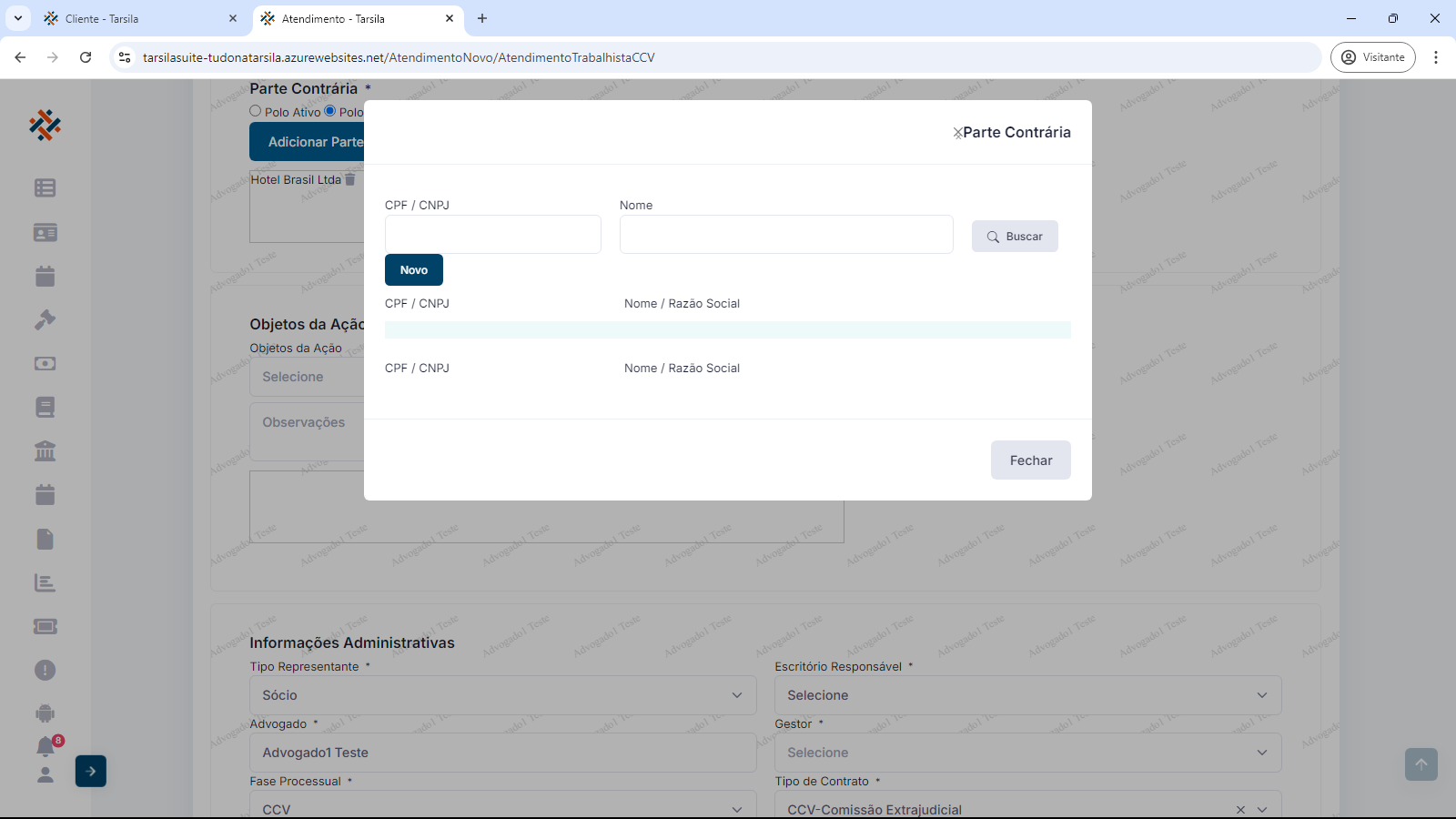
No caso de busca, ao encontrar o resultado esperado, clique no símbolo mais (+) para adicioná-lo como parte. Em caso de se adicionar errado, pode ser excluído se necessário pelo ícone Lixeira ao lado da parte.
No caso de se não encontrar o polo e ser necessário cadastrá-lo, em “Novo” serão solicitadas as informações para cadastro.
Similar ao campo anterior, caso seja adicionado uma parte incorreta, há a opção “Excluir Reclamado” com o ícone de lixeira.
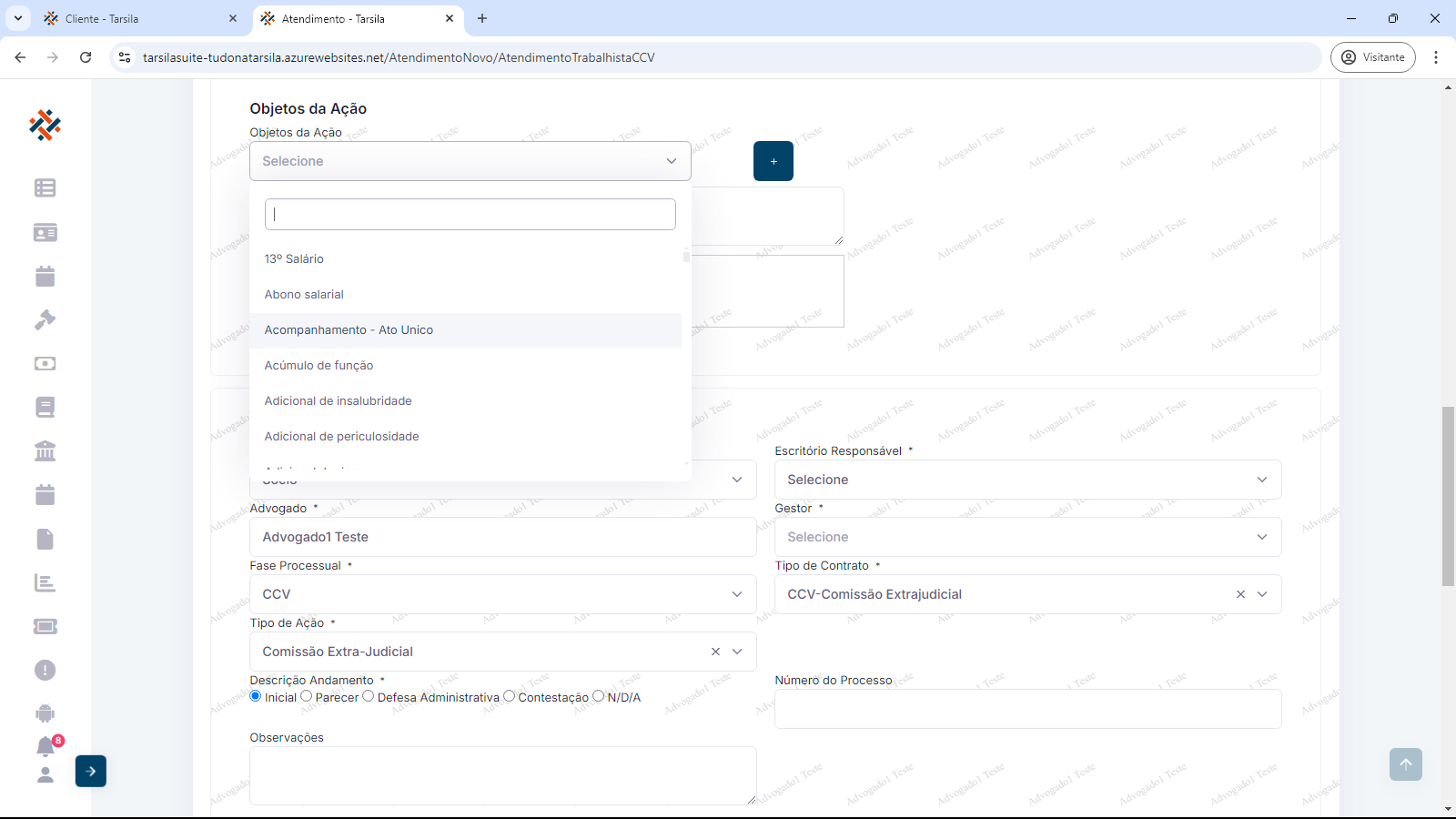
Em seguida há os blocos “Objetos da Ação” e “Informações Administrativas” também essenciais para a abertura do caso. Para “Objetos da Ação” escolhe-se o Objeto no menu suspenso (pode-se utilizar a pesquisa no próprio campo para localizar um objeto) e clica-se em adicionar. Podem ser incluídos mais de um, ou excluídos se necessário pelo ícone Lixeira ao lado do objeto.
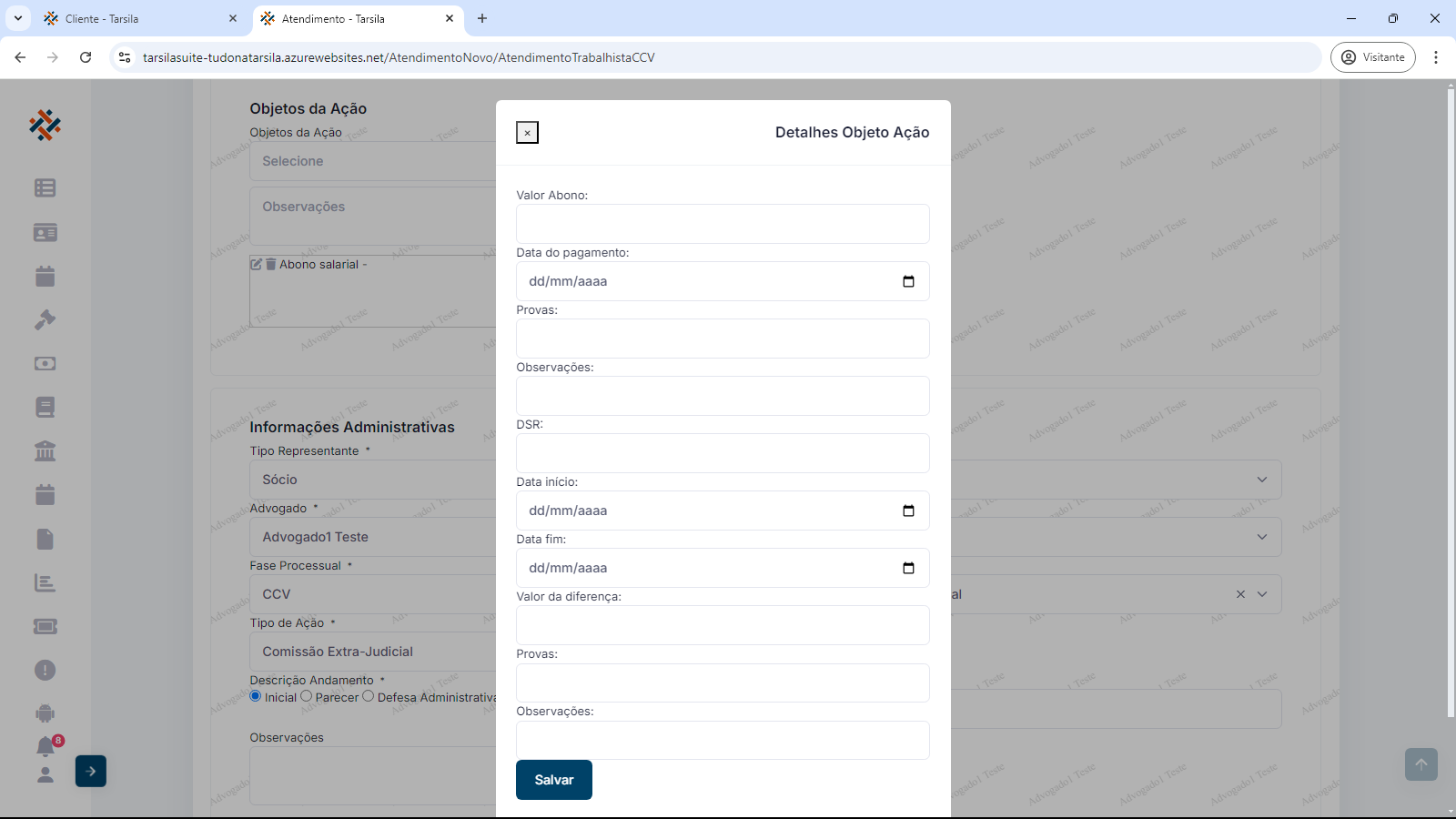
Após selecionado o Objeto da ação, podem ser requeridas informações complementares. Clique em “Salvar” para registrar estes dados.
Em “Informações Administrativas”, os campos Escritório Responsável, Advogado e Gestor são relativas ao advogado que está realizando o atendimento.
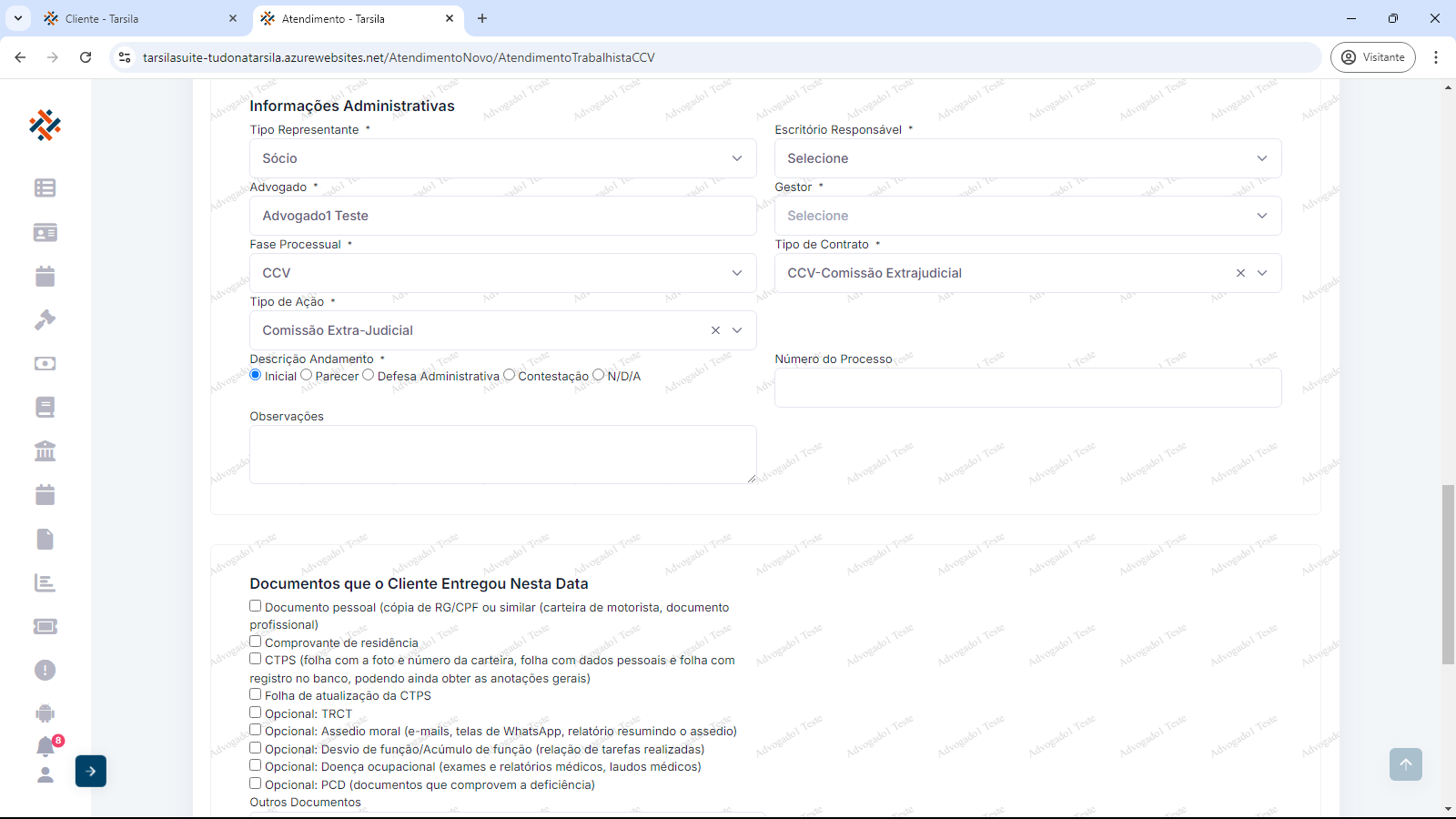
No bloco “Documentos que o Cliente Entregou Nesta Data”, marcar a documentação entregue no ato.
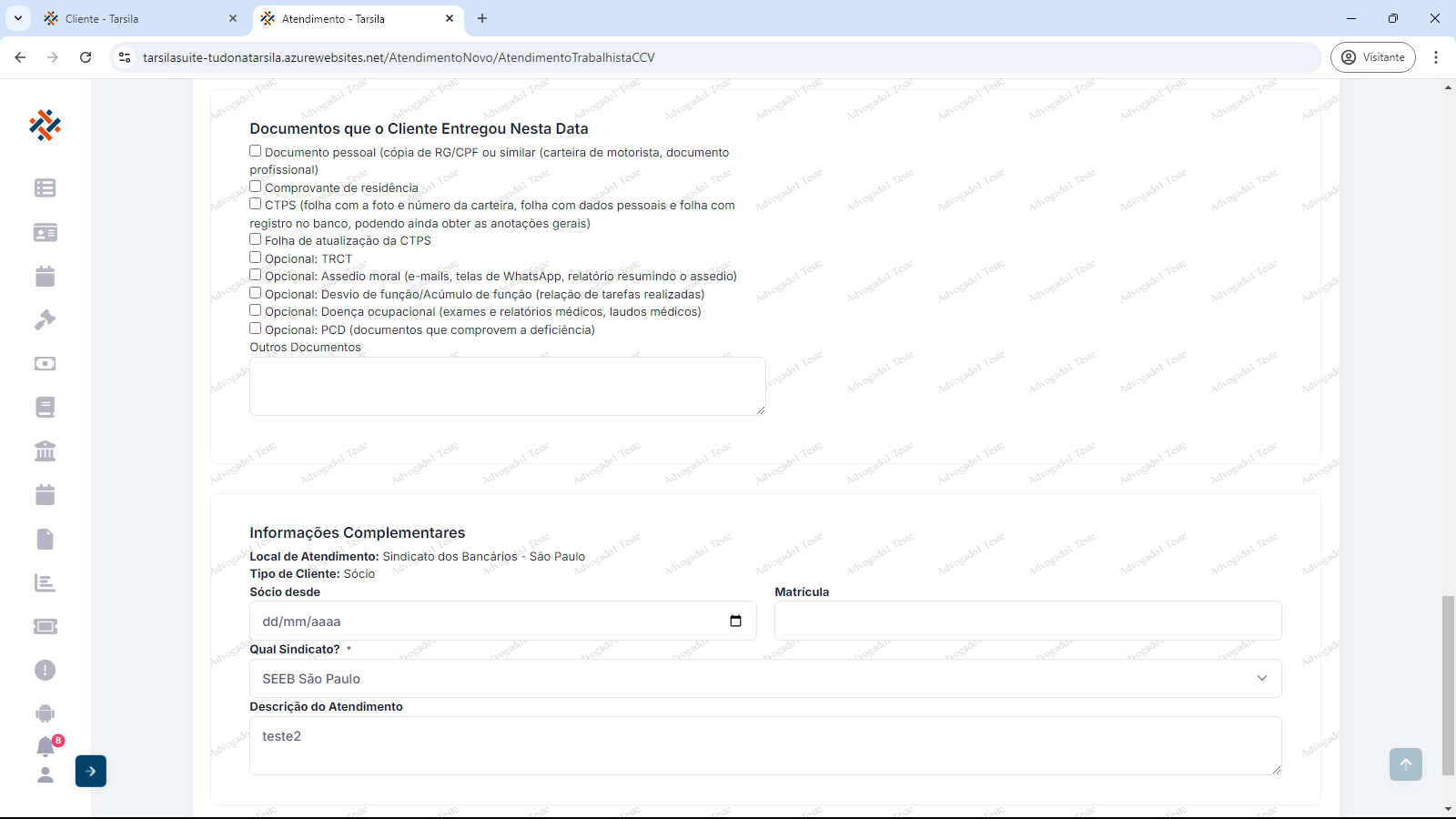
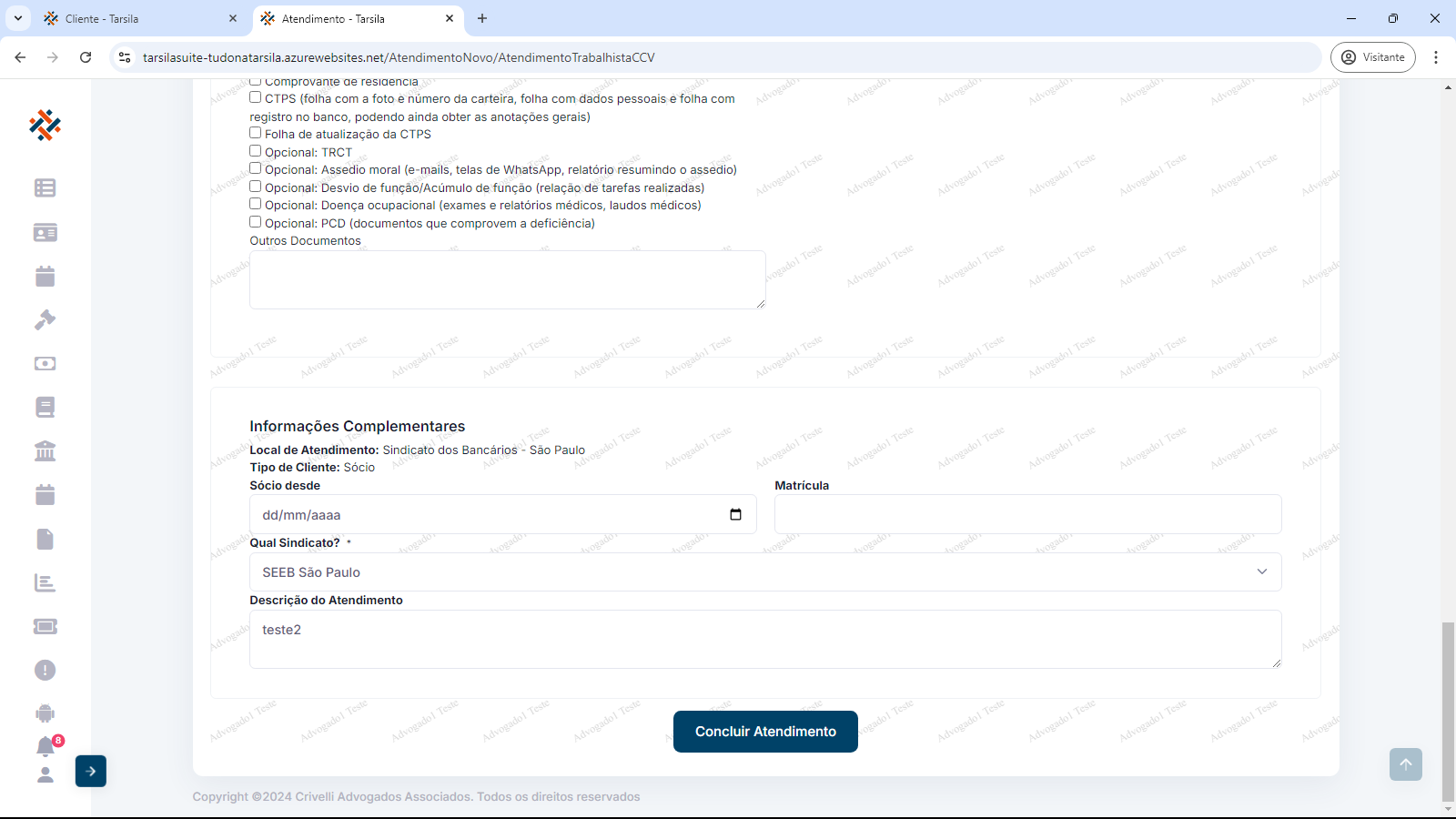
Em “Informações Complementares”, são visualizados os dados anteriores, clique em “Concluir Atendimento” para finalizar a abertura da CCV.
Finalizando a abertura da CCV, será exibida a tela de conclusão.
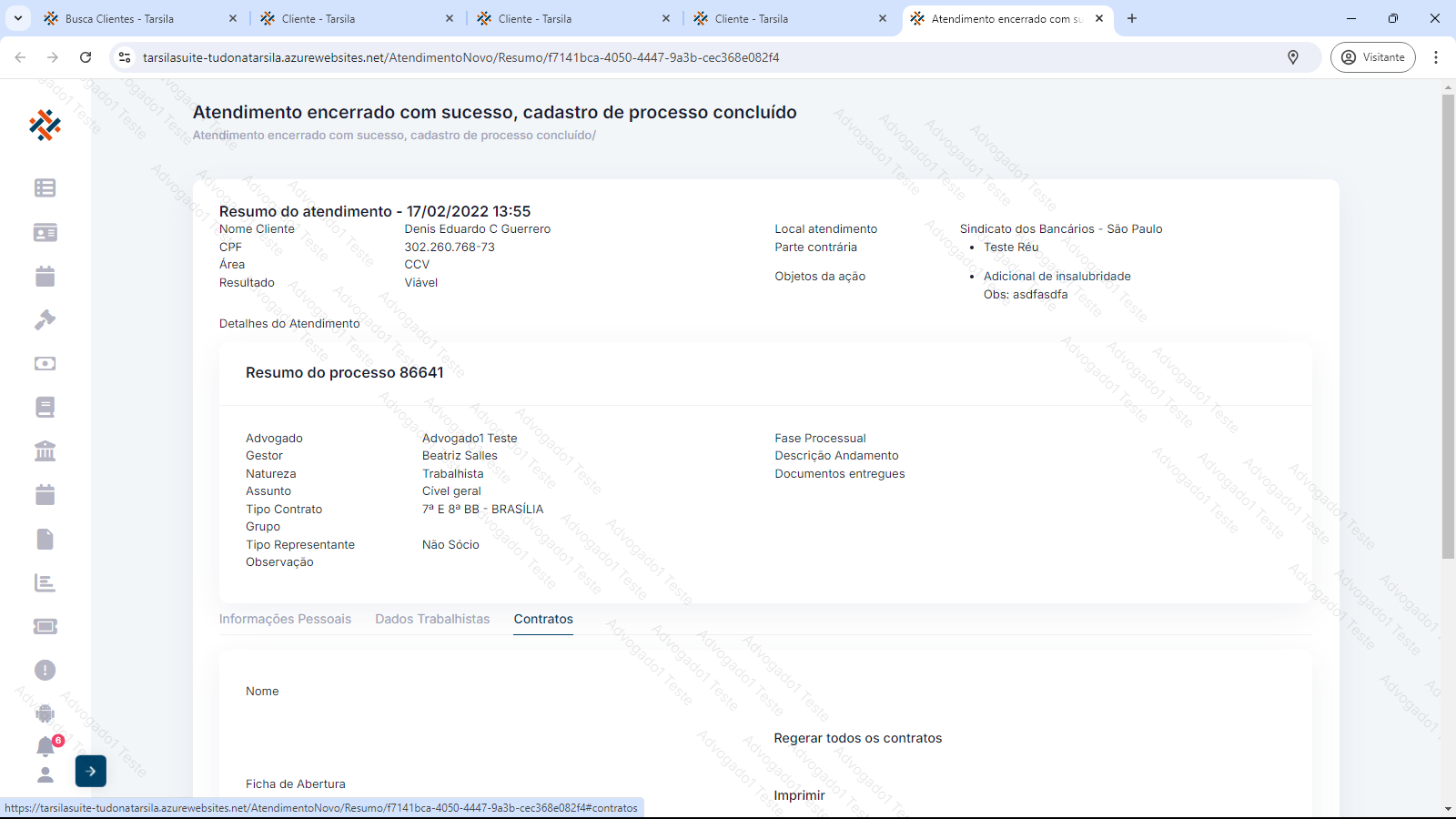
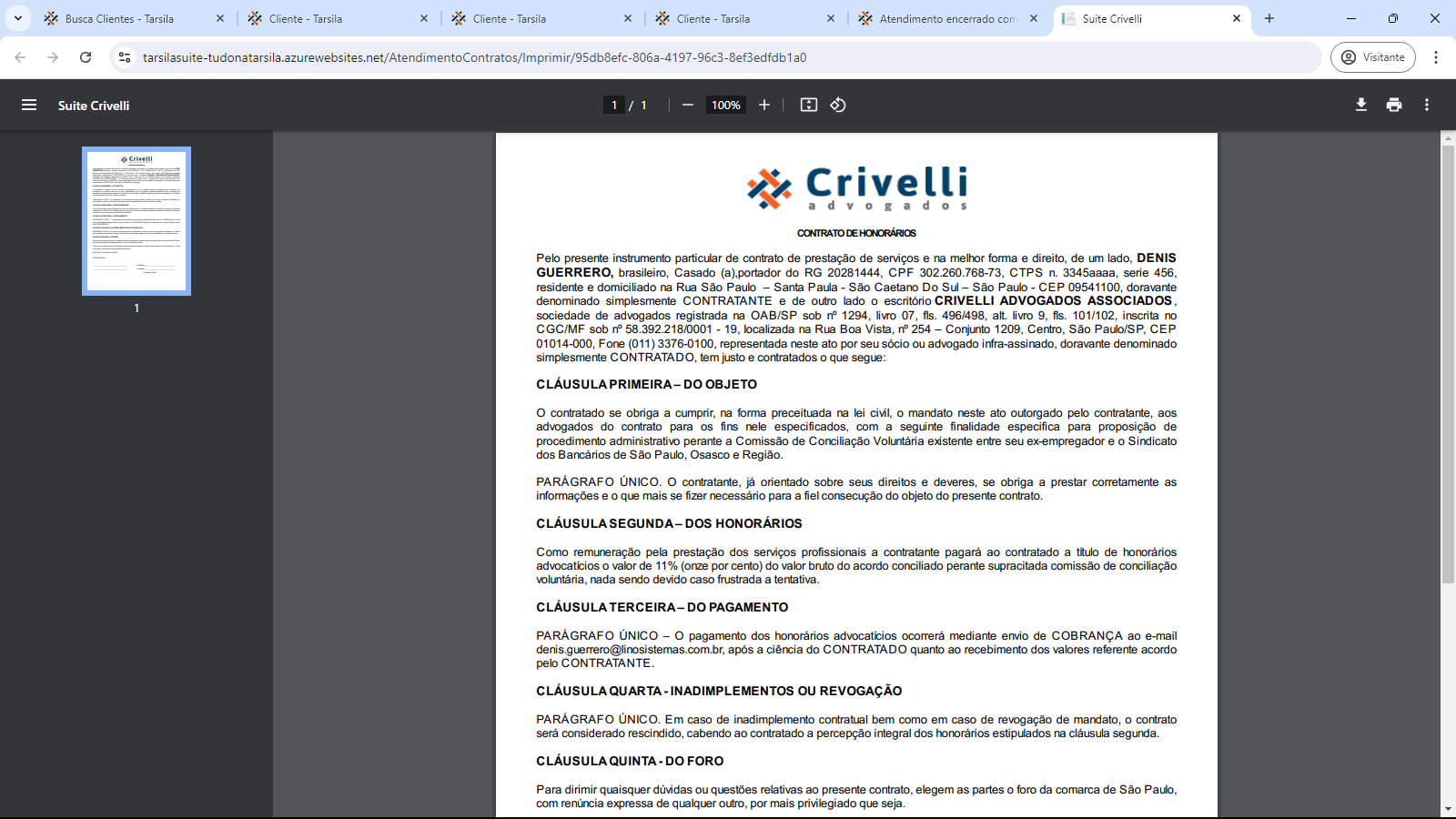
No caso de abertura de CCV, será gerado automaticamente um conjunto de documentação, conforme o segmento de atuação do caso, que podem ser exibidos na Aba “Contratos”, opção “Imprimir”.
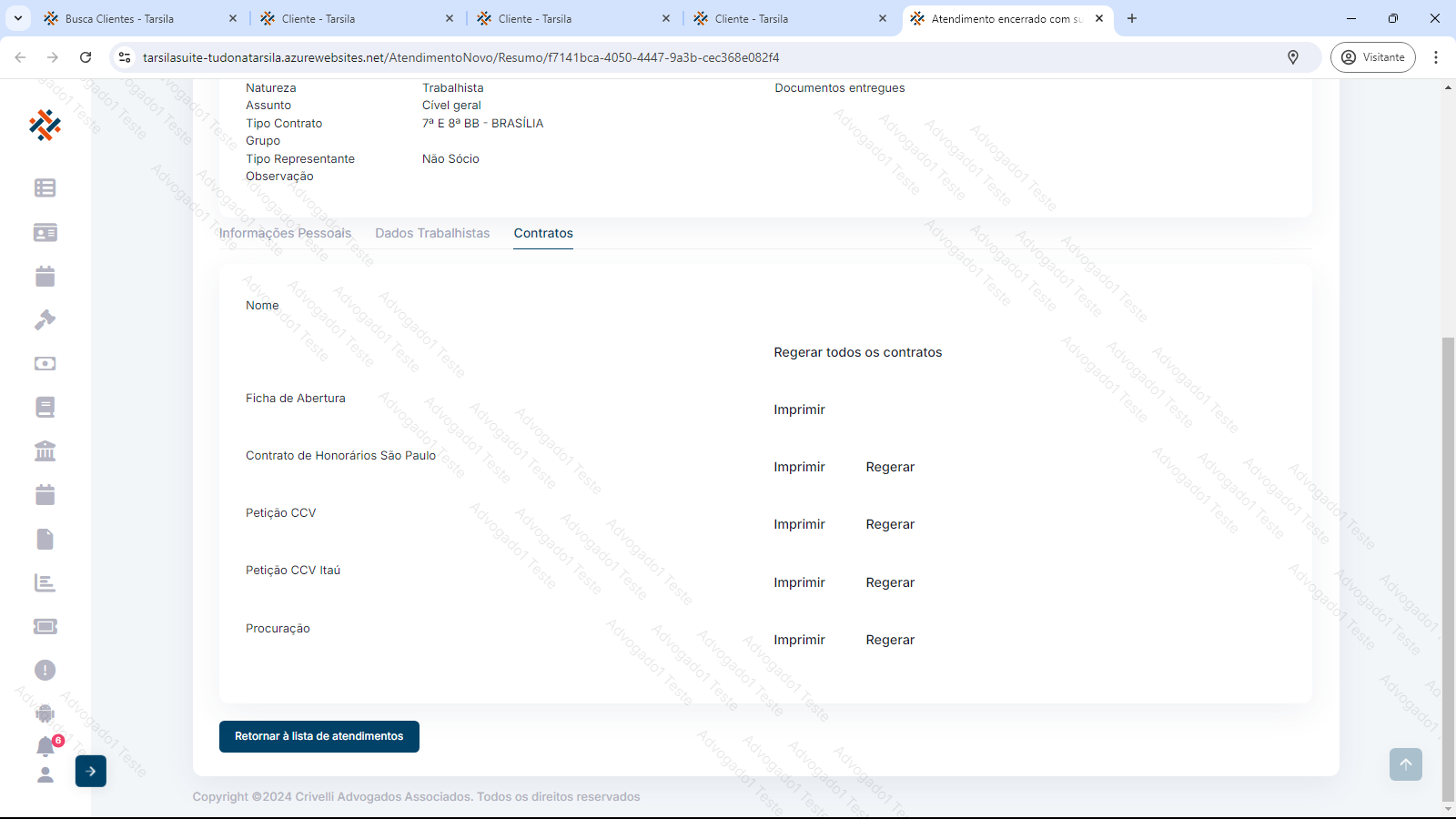
No caso de CCV, será gerado a Ficha de Abertura, o Contrato de Honorários (Conforme selecionado na modalidade de contrato, exemplo sócio ou não sócio), a Petição CCV, a Petição CCV Itaú (opcional) e a Procuração. Todos os documentos podem ser exibidos ou impressos pela opção “Imprimir”.